

INFO
Această secțiune conține pașii recomandați atunci când întâmpini probleme de conectare, crash-uri, lag, FPS scăzut sau alte erori la intrarea pe serverul ELITEGAMERS ROMANIA Parcurge pașii în ordinea de mai jos, de la cel mai simplu la cel mai avansat. În majoritatea cazurilor, problema se rezolvă înainte de a ajunge la ultimii pași.
1. Repornește calculatorul
TIP
Cel mai simplu pas, însă de multe ori cel mai eficient.
O repornire completă închide procesele blocate în fundal, eliberează memoria RAM și resetează driverele care s-ar fi putut bloca după o sesiune lungă de joc.
INFO
Cum procedezi:
- Închide complet FiveM (nu doar minimizat în bara de notificări).
- Apasă Start → Power → Restart (NU „Shut down” urmat de pornire — Windows folosește Fast Boot și nu resetează tot).
- Așteaptă să pornească complet sistemul și încearcă din nou conectarea.
2. Repornește router-ul
TIP
Dacă ai o conexiune instabilă, ping mare, deconectări aleatorii sau erori de tip „Failed handshake to server”, router-ul tău este suspectul principal.
INFO
Pașii corecți (nu doar butonul de pornire/oprire):
- Scoate fizic cablul de alimentare al router-ului din priză.
- Așteaptă cel puțin 30 de secunde (este important — condensatorii trebuie să se descarce complet pentru a face un reset real).
- Bagă la loc cablul și așteaptă să se aprindă toate LED-urile (Internet, WAN, Wi-Fi).
- Încearcă din nou conectarea pe server.
WARNING
Dacă folosești Wi-Fi, recomandăm conectarea cu cablu de rețea (Ethernet) direct în router. Wi-Fi-ul are pierderi de pachete și o latență variabilă, care afectează FiveM mai mult decât alte jocuri.
3. Actualizează driverele (în special pe cele ale plăcii video)
TIP
Driverele învechite (mai ales cele ale plăcii video) cauzează crash-uri, FPS scăzut, ecran negru, artefacte grafice și erori de tip „DXGI_ERROR_DEVICE_HUNG” sau „Out of GPU memory”.
FiveM rulează pe motorul RAGE, care este foarte sensibil la versiunea driverului video. Producătorii (NVIDIA / AMD / Intel) lansează frecvent actualizări optimizate pentru jocuri — merită instalate.
INFO
Placă video NVIDIA:
- Descarcă NVIDIA App sau GeForce Experience de pe https://www.nvidia.com/en-us/software/nvidia-app/.
- Accesează secțiunea Drivers și apasă Check for updates.
- Dacă există o versiune nouă, alege Download și apoi Express Installation.
- Repornește calculatorul după instalare.
Placă video AMD:
- Descarcă AMD Software: Adrenalin Edition de pe https://www.amd.com/en/support.
- Deschide aplicația și mergi în secțiunea Home sau Drivers & Software.
- Apasă Check for Updates și instalează versiunea recomandată (NU varianta „Optional”).
- Repornește calculatorul.
Placă video Intel (integrată):
- Descarcă Intel Driver & Support Assistant de pe https://www.intel.com/content/www/us/en/support/detect.html.
- Lasă aplicația să scaneze sistemul și instalează actualizările recomandate.
WARNING
Recomandare avansată: Dacă întâmpini probleme persistente după actualizare, folosește DDU (Display Driver Uninstaller) în Safe Mode pentru a șterge complet driverul vechi înainte de a-l instala pe cel nou. Multe conflicte grafice provin din fișiere rămase de la driverele anterioare.
DANGER
Nu ignora nici driverele de chipset, rețea și sunet. Un driver de rețea învechit (Realtek / Intel / Killer) cauzează ping inconstant și deconectări. Verifică-le pe site-ul producătorului plăcii de bază sau al laptopului.
4. Activează Game Mode și setează preferințele grafice pentru FiveM
TIP
Pentru probleme grafice apărute în timpul jocului — precum înnegrirea ecranului, artefacte vizuale sau crash-uri repetate — o soluție eficientă este să te asiguri că ai activată funcția Game Mode din Windows și că FiveM este configurat să folosească placa video corectă (cea dedicată, nu cea integrată).
INFO
Cum activezi Game Mode:
- Apasă Start → Settings → Gaming → Game Mode.
- Setează comutatorul pe On.
Cum setezi placa video pentru FiveM:
- Apasă Start → Settings → Gaming → Graphics.
- Apasă pe Add an app (sau Browse, în versiunile mai noi de Windows) și selectează executabilul FiveM (
FiveM.exe), dacă nu apare deja în listă. - După ce FiveM apare în listă, apasă pe săgeata din dreapta lui (sau pe Options) și selectează placa video dedicată pe care vrei să o folosească (de exemplu, NVIDIA RTX/GTX sau AMD Radeon — NU cea integrată Intel HD / Iris / AMD Vega integrată).
- Salvează modificările și repornește FiveM.
WARNING
La laptopurile cu două plăci video (integrată + dedicată), FiveM rulează implicit pe cea integrată, ceea ce duce la FPS scăzut și instabilitate. Setarea de mai sus forțează folosirea plăcii video dedicate.
5. Șterge memoria cache a FiveM
TIP
Memoria cache coruptă este cauza nr. 1 a crash-urilor la intrarea pe server, a texturilor lipsă și a erorilor de tip „failed to load resource”.
INFO
Tutorial video oficial: https://www.youtube.com/watch?v=ROzbOEc7lak
Pe scurt:
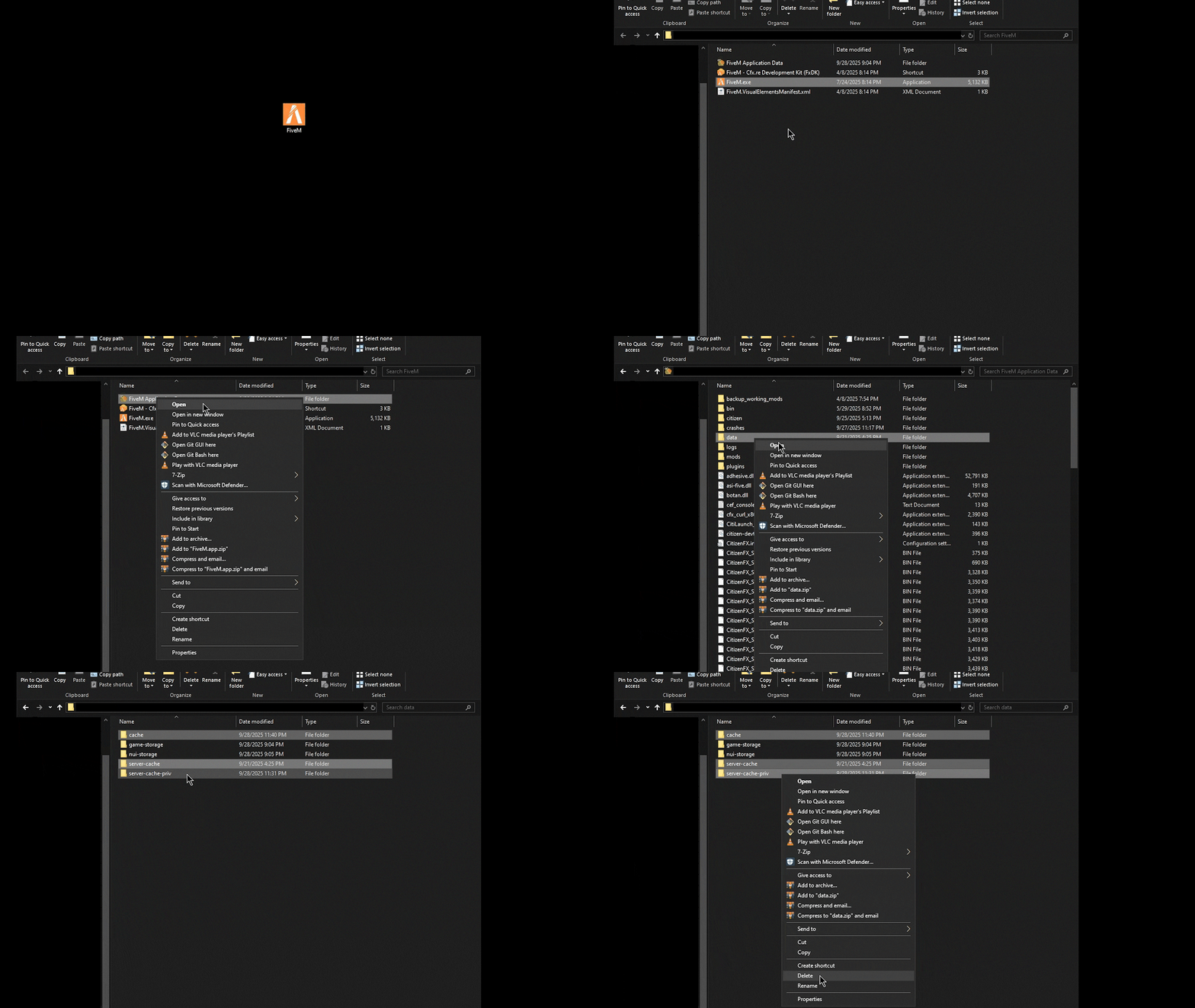
- Clic dreapta pe pictograma FiveM → Open File Location.
- Intră în folderul FiveM Application Data → data.
- Șterge următoarele foldere:
cacheserver-cacheserver-cache-priv
- Redeschide FiveM și conectează-te din nou (prima conectare va fi mai lungă, deoarece se redescarcă tot).
6. Optimizare a rețelei (script automat)
TIP
Punem la dispoziție un script .bat oficial care resetează configurația de rețea, șterge memoria cache DNS și aplică optimizări pentru jocurile online.
INFO
Pași:
- Descarcă scriptul de aici: https://cdn.elitegamers.ro/rezolvare_optimizari_net.bat
- Clic dreapta pe fișierul descărcat → Run as administrator (obligatoriu — fără drepturi de administrator scriptul nu funcționează).
- Așteaptă să termine de rulat (vor apărea mesaje în fereastra neagră; nu o închide până la final).
- Repornește calculatorul după ce scriptul s-a încheiat.
WARNING
Atenție! Dacă Windows Defender sau alt program antivirus blochează scriptul, este vorba despre un fals pozitiv (scriptul folosește comenzi precum netsh și ipconfig, care sunt marcate automat ca fiind suspecte). Permite execuția doar dacă ești sigur că l-ai descărcat de pe linkul oficial de mai sus.
Sursa scriptului: docs.illusioncloud.biz
7. Verifică integritatea fișierelor GTA V (Steam)
TIP
Dacă ai fișiere lipsă sau corupte în instalarea GTA V, FiveM va da crash sau va afișa erori de tip „Game Storage” la pornire.
INFO
Cum faci verificarea în Steam:
- Deschide Steam.
- Mergi în Library și caută Grand Theft Auto V.
- Clic dreapta pe joc → Properties.
- Accesează secțiunea Installed Files (sau Local Files, în versiunile mai vechi).
- Apasă Verify integrity of game files.
- Așteaptă — procesul poate dura între 15 și 60 de minute, în funcție de viteza HDD-ului/SSD-ului.
- Dacă Steam găsește fișiere corupte, le va redescărca automat.
WARNING
Pe Rockstar Launcher sau Epic Games, procesul este similar: caută opțiunea Verify sau Repair în setările jocului.
8. Reinstalează FiveM
TIP
Soluție de ultimă instanță, dacă pașii 1-7 nu au rezolvat problema. Reinstalarea elimină fișierele corupte ale aplicației FiveM, configurațiile invalide și actualizările eșuate.
INFO
Pașii corecți pentru reinstalare:
- Închide complet FiveM.
- Dezinstalează FiveM din Apps & Features (Windows) sau folosind dezinstalatorul din folderul de instalare.
- Șterge manual folderul
%localappdata%\FiveM(apasăWin + R, tastează%localappdata%, apasă Enter și șterge folderulFiveM). - Șterge și folderul de instalare, dacă a rămas (de obicei pe Desktop sau în
Documents). - Descarcă FiveM din nou de pe site-ul oficial: https://fivem.net.
- Instalează aplicația și conectează-te din nou pe server.
WARNING
Nu vei pierde progresul de pe server — toate datele personajului sunt salvate pe serverul nostru, nu local, pe calculatorul tău. Reinstalarea afectează doar aplicația FiveM.
9. Dezinstalează modurile grafice
DANGER
Modurile grafice (ReShade, NaturalVision, QuantV etc.) sunt o cauză foarte frecventă a crash-urilor și a FPS-ului scăzut în FiveM.
Multe dintre acestea modifică fișierele jocului și intră în conflict cu sistemele anti-cheat ale serverului.
INFO
Cum dezinstalezi corect un mod grafic:
- Mergi în folderul de instalare al jocului GTA V (de obicei
C:\Program Files\Rockstar Games\Grand Theft Auto Vsau prin Steam). - Șterge următoarele fișiere, dacă există:
dxgi.dlld3d11.dlld3d9.dllReShade.ini- Foldere precum
reshade-shaders,ReShade,NVE,QuantV,NaturalVision.
- Dacă ai folosit un installer al modului, alege opțiunea Uninstall din acel installer.
- După ștergere, rulează din nou Verify integrity of game files (vezi Pasul 7), pentru a restaura fișierele originale.
WARNING
Recomandăm să nu folosești moduri grafice pe serverul nostru. Pentru îmbunătățirea graficii, folosește în schimb setările grafice optime explicate în Wiki.
Probleme persistente?
INFO
Dacă ai parcurs toți pașii de mai sus, iar problema persistă:
- Deschide un tichet pe serverul nostru de Discord.
- Menționează exact ce pași ai încercat și ce eroare primești (de preferat cu o captură de ecran a erorii).
- Include specificațiile calculatorului (CPU, GPU, RAM, sistem de operare).
TIP
Cu cât oferi mai multe detalii, cu atât echipa tehnică te poate ajuta mai rapid.